Trainge功能更新 - 4.2.6
新增功能
票券轉贈
功能說明
讓場館可以協助消費者將指定票券轉贈給其他消費者。
角色說明
服務方操作流程
- 1進入【學員列表】,選擇欲協助轉贈的學員
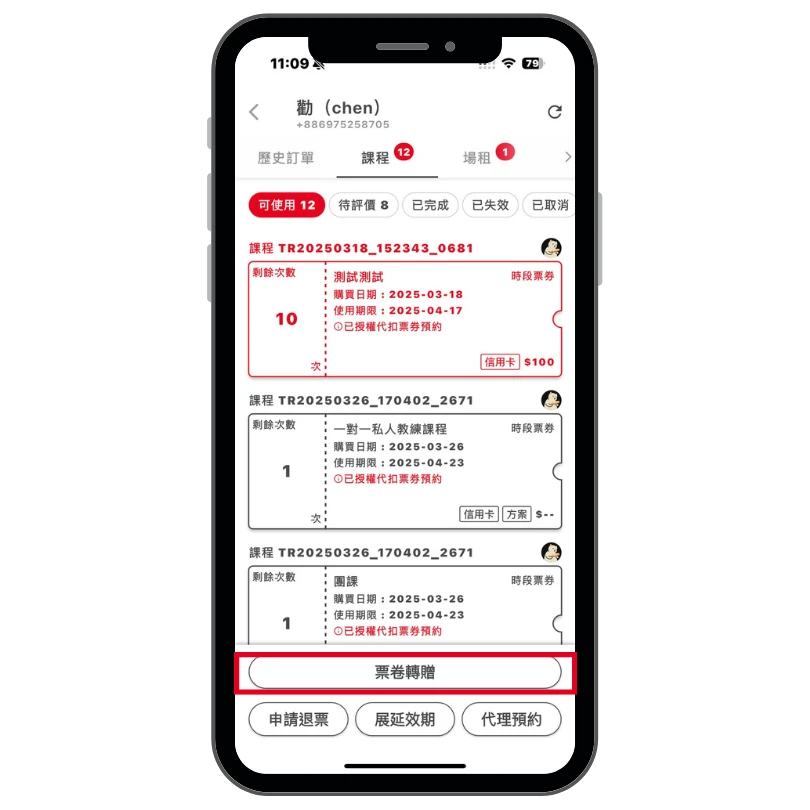
- 2點選該學員的【課程/場租】頁面,找到欲轉贈的票券
- 3點擊「票券轉贈」按鈕
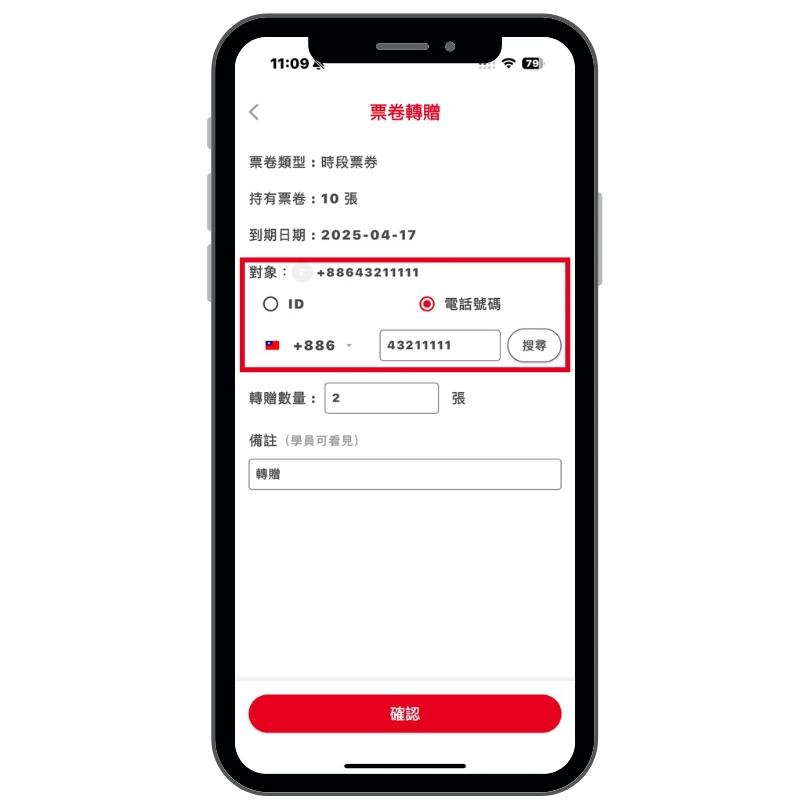
- 4輸入 收受方的手機號碼或 ID
- 5輸入 欲轉贈的票券張數
- 6確認轉贈後,即完成轉贈邀請發送
轉贈方操作流程
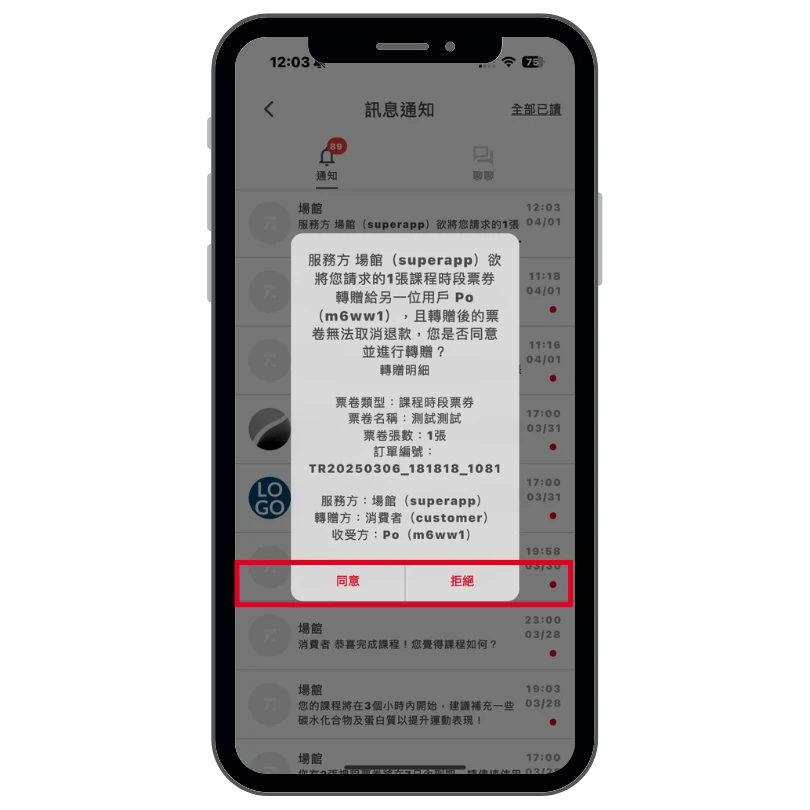
- 1打開服務方預約頁面或 Trainge APP,點選右上角的通知鈴鐺
- 2查看「票券轉贈邀請」通知
- 3點選「同意」,即完成轉贈流程
服務方點擊票卷轉贈
輸入收受方資訊送出
轉贈方前往通知確認同意
整筆/部分訂單取消
功能說明
為了讓場館在面對學員變動需求時能更彈性應對,新增【整筆/部分訂單取消】功能。場館現在可於訂單成立後 24 小時內,依實際情況取消整筆或部分訂單,並由系統自動依照取消退款政策進行後續處理。
取消類型說明
「未實現項目」指尚未使用、尚未發生的課程、場租等產品內容。
服務方操作流程
- 1從【帳戶】頁面進入【學員列表】,選擇欲取消訂單的學員
- 2點選該學員最右側的訂單圖示,進入【歷史訂單】頁面
- 3找到目標訂單,點擊展開符號查看訂單明細與取消選項(紅字標示)
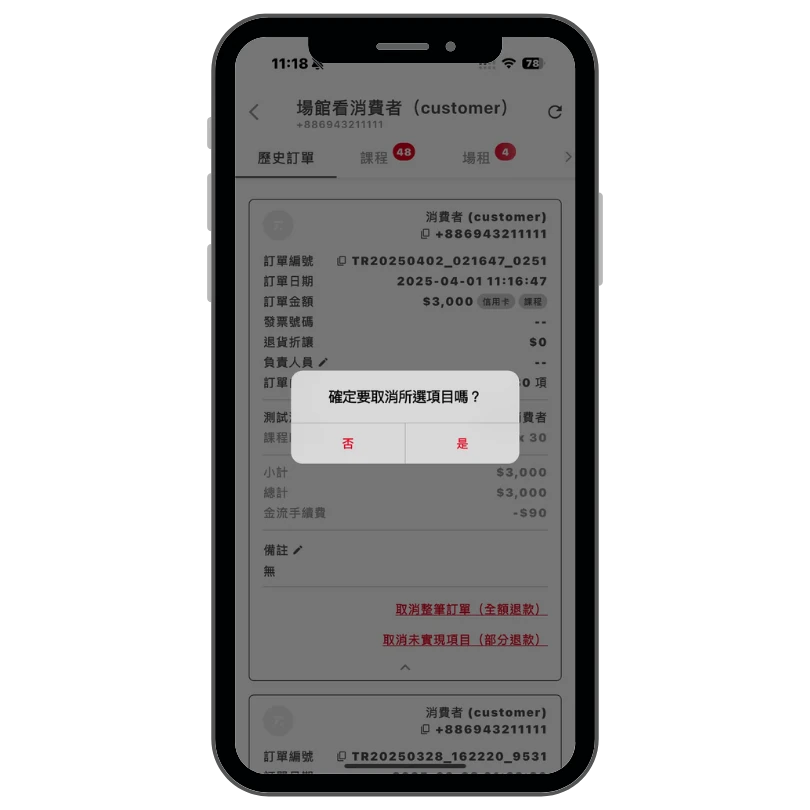
- 4選擇取消類型:取消整筆訂單(全額退款)或 取消未實現項目(依比例退款)
訂單成立時間 24 小時內才可進行此操作,完成後無法復原。
前往歷史訂單
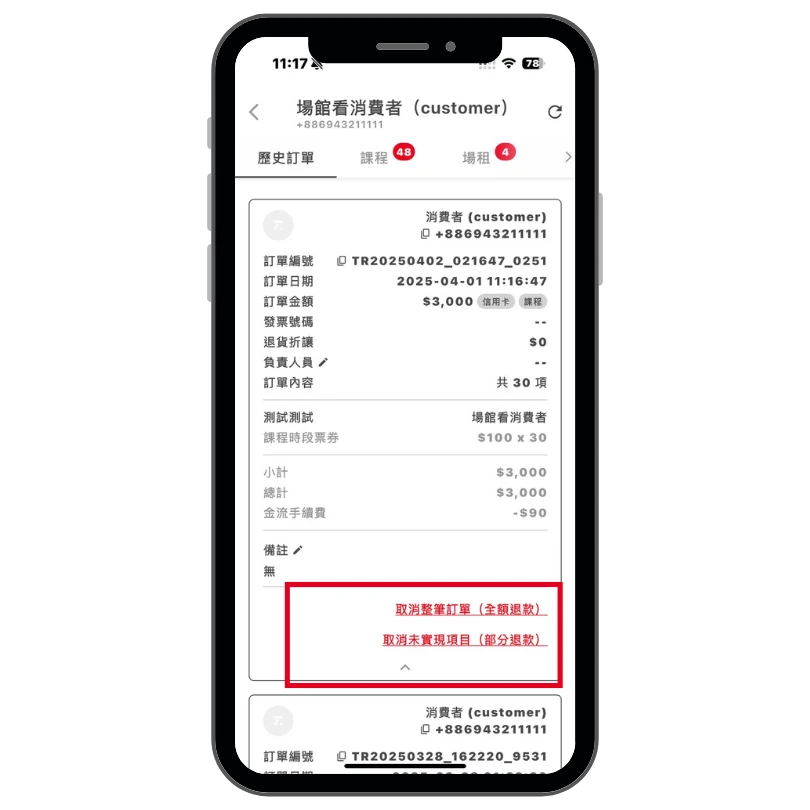
選擇取消類型
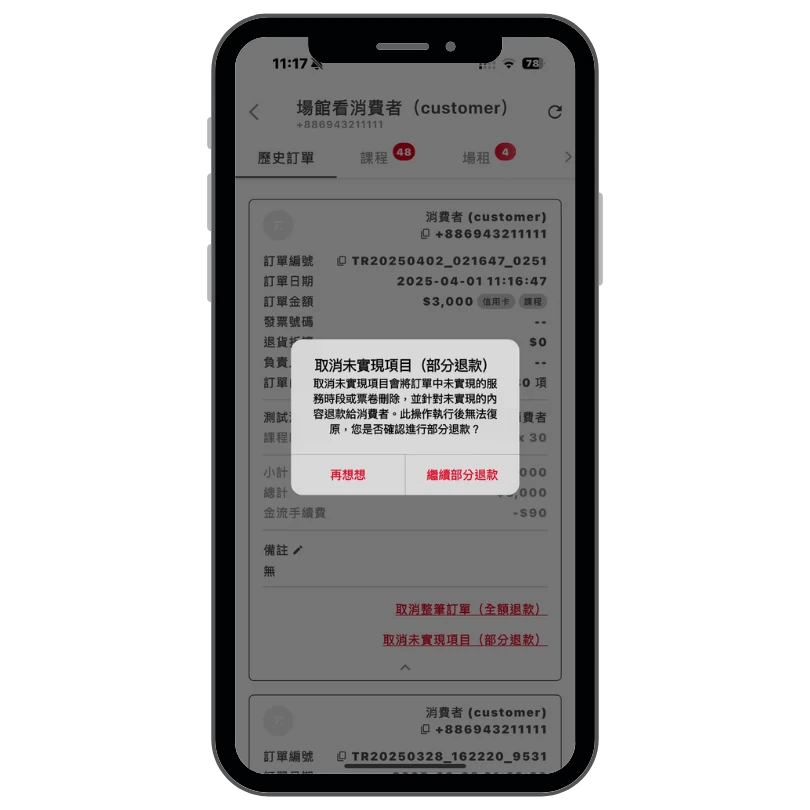
完成訂單取消
支援「現金/贈送」使用折扣碼
功能說明
場館於發送商品或服務時,輸入有效折扣碼後,系統將自動計算並折抵相對應金額。支援於「現金」與「贈送」兩種發送形式中使用。
折扣碼須由 Trainge 協助預先設定。
服務方操作流程
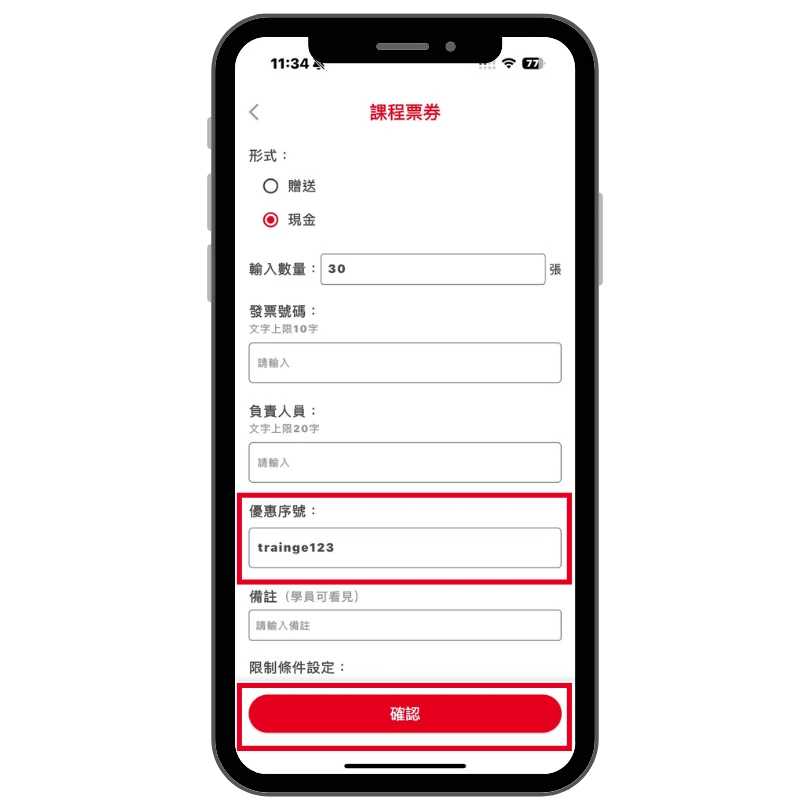
- 1進入指定產品【發送服務與產品】頁面
- 2輸入學員手機號碼或 ID,選擇發送形式(現金/贈送)
- 3在「優惠序號」欄位輸入折扣碼
- 4確認優惠折抵金額後,完成發送
前往發送服務與產品
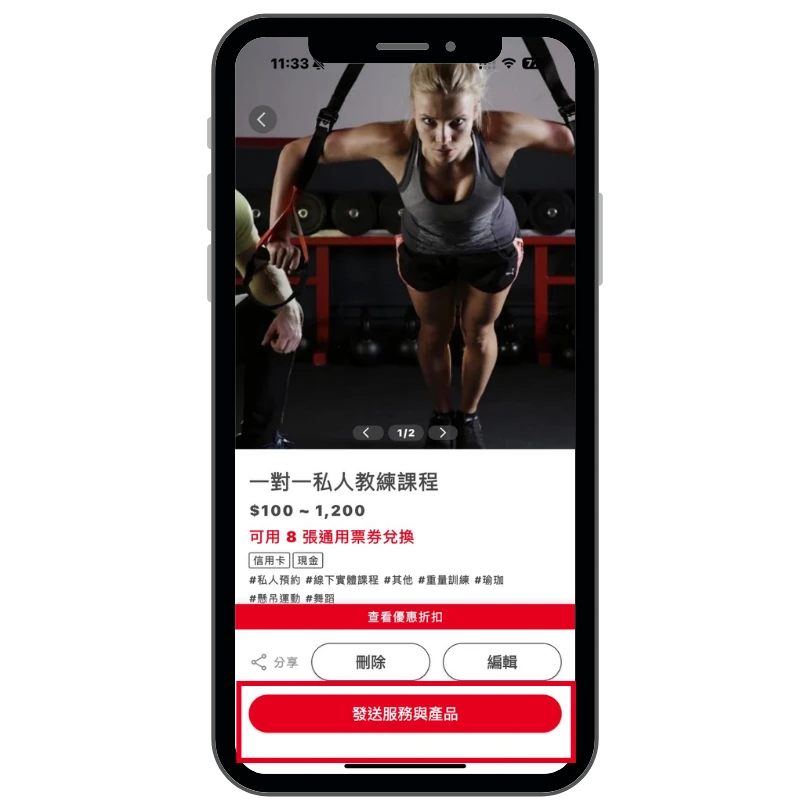
輸入學員手機號碼或ID
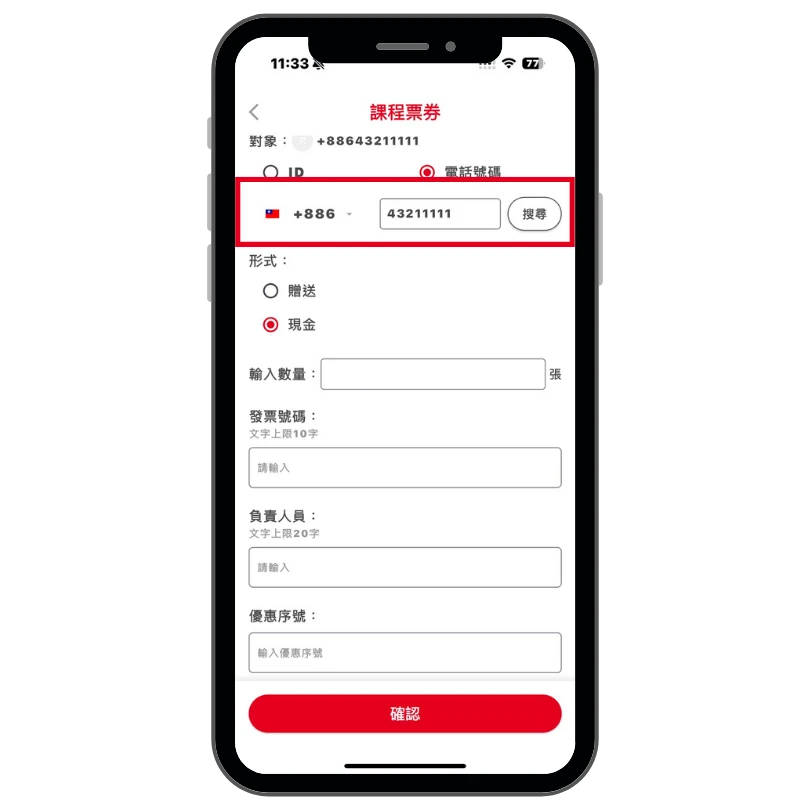
在優惠序號欄位輸入折扣碼
課程訓練記錄
功能說明
透過「課程訓練記錄」,教練可以記錄學員每次上課的訓練內容,例如當日執行的動作、強度或進展,讓學員可更清楚了解每次課程進展。
服務方操作流程
- 1進入【計畫】,點擊該堂課程
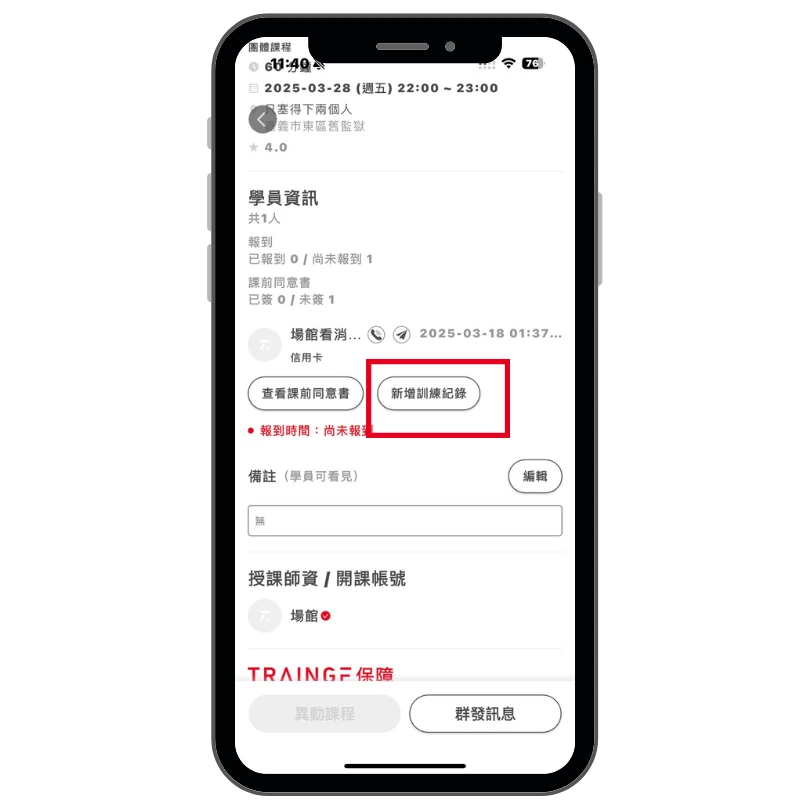
- 2選擇欲紀錄的學員
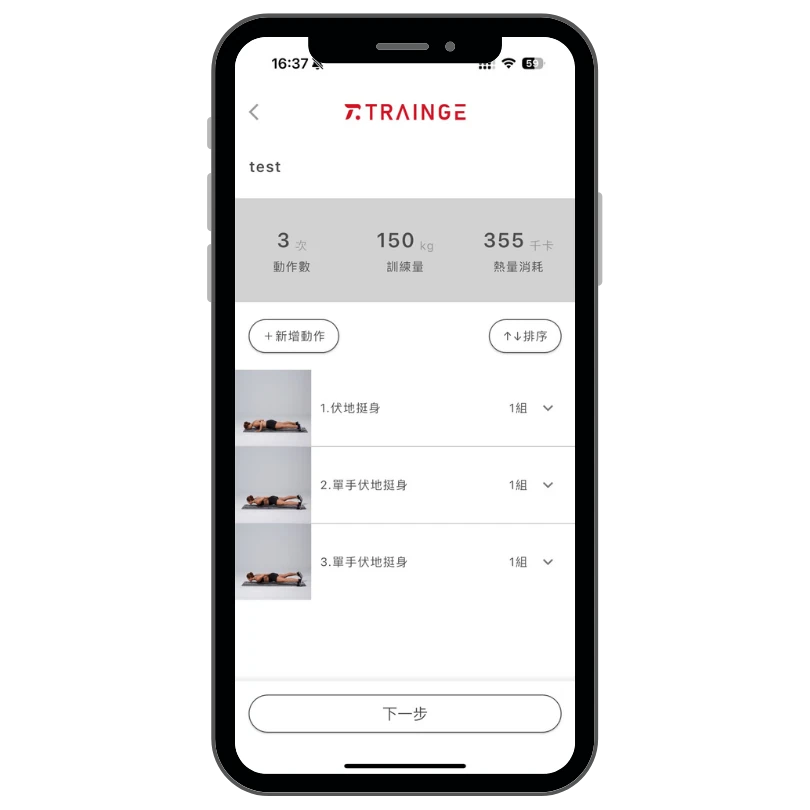
- 3點擊「新增訓練記錄」,輸入訓練內容和參數後儲存,即可完成
在計畫頁面中選擇課程
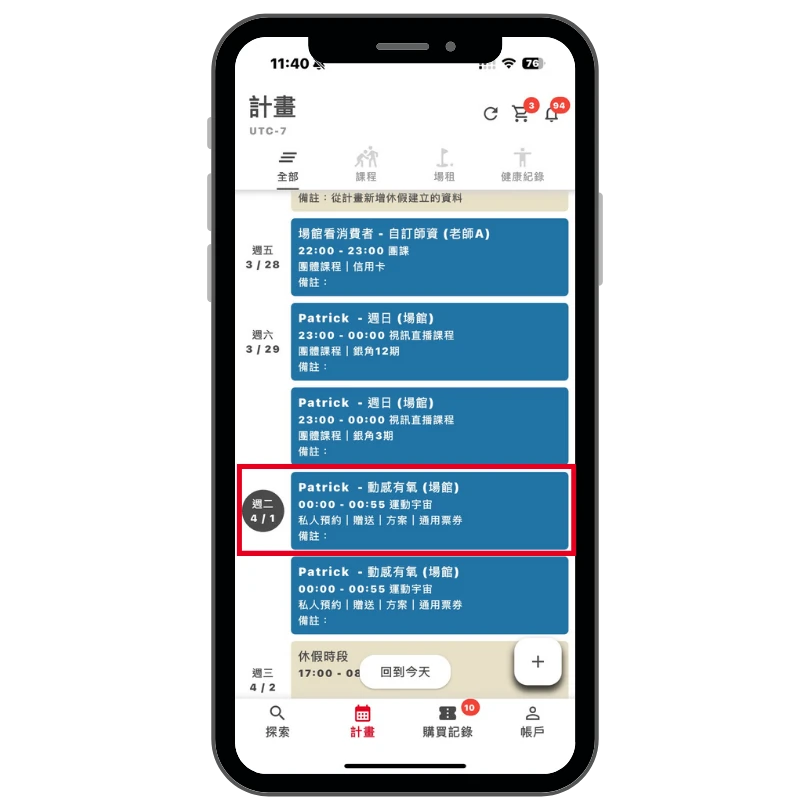
點選新增訓練紀錄
輸入訓練內容與參數
預約時段同步顯示於Google、Apple日曆
功能說明
課程或場租時段預約完成後,通知的 Email 會夾帶預約資訊檔案(.ics)寄給消費者、授課教練、場館,並會自動同步到收件信箱的 Google 或 Apple 日曆,方便進行時程管理。
此功能無需任何額外操作,預約後自動觸發。
完成課程 or 場租時段預約
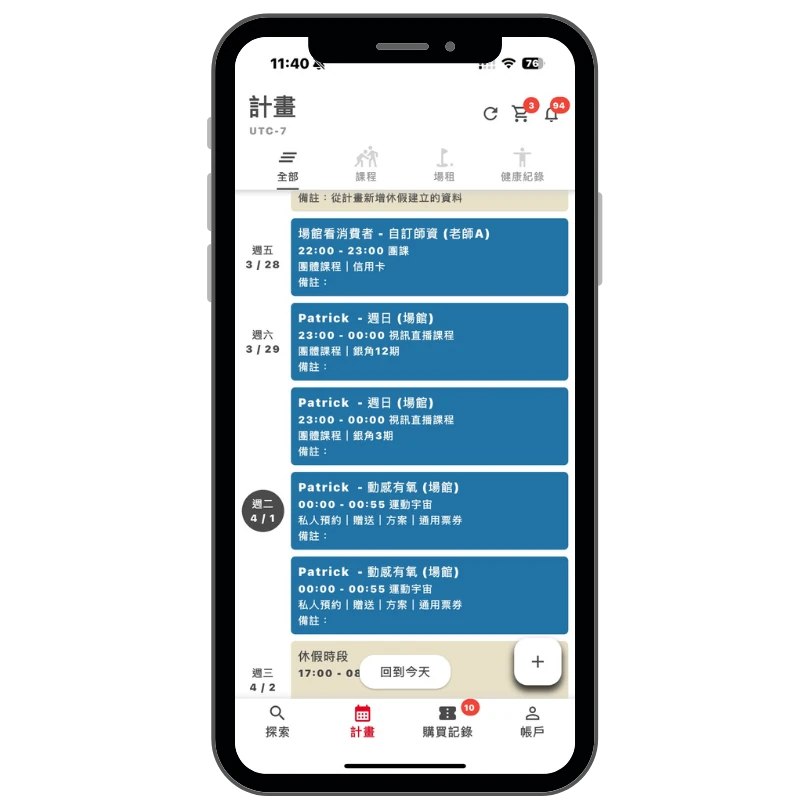
通知Email可查看預約ics檔
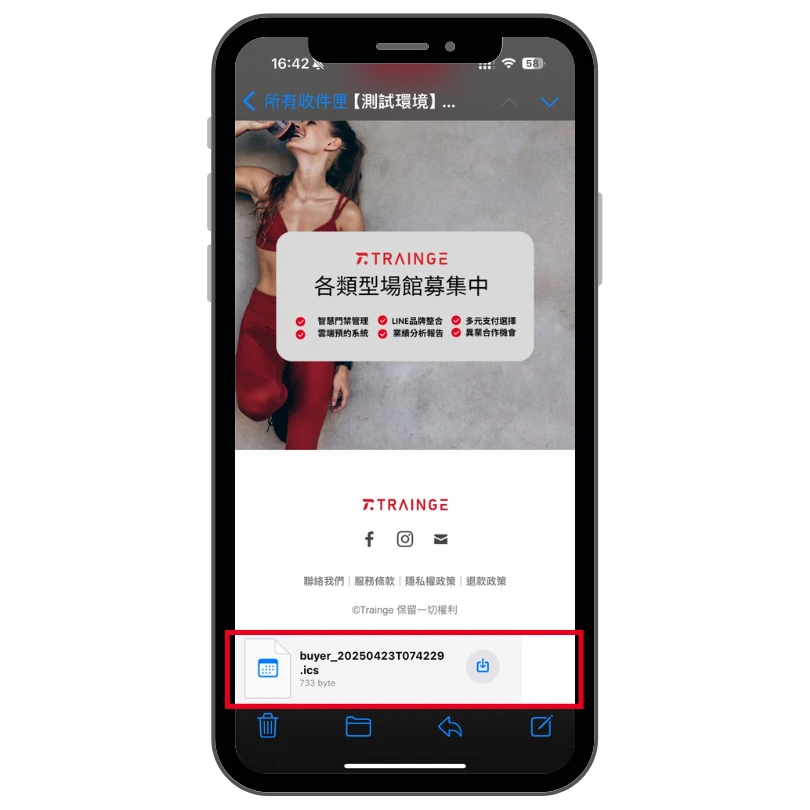
在個人日曆中可查看行程
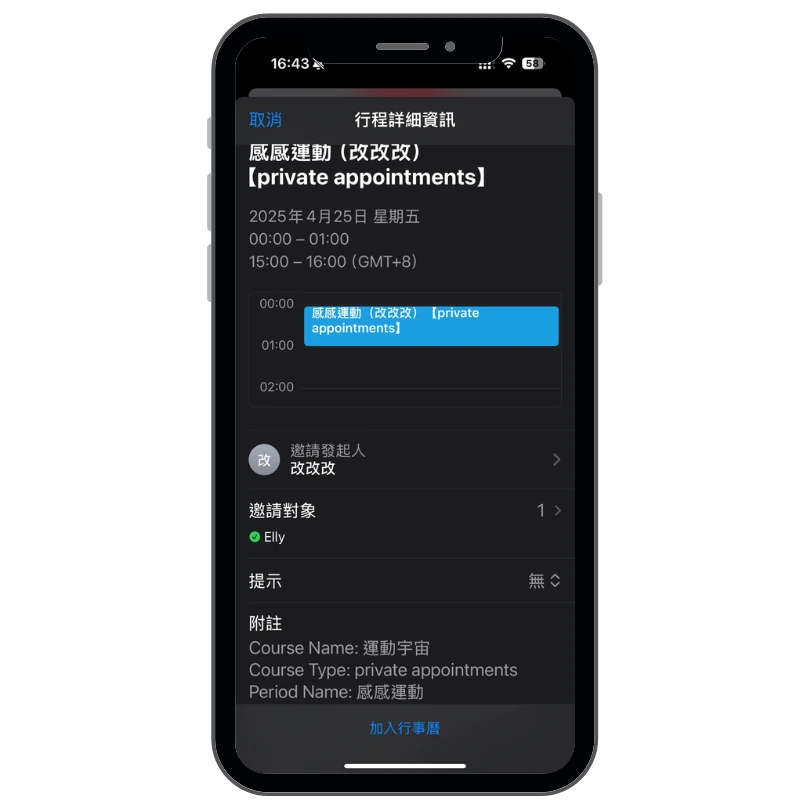
優化功能
時段無法預約原因呈現
功能說明
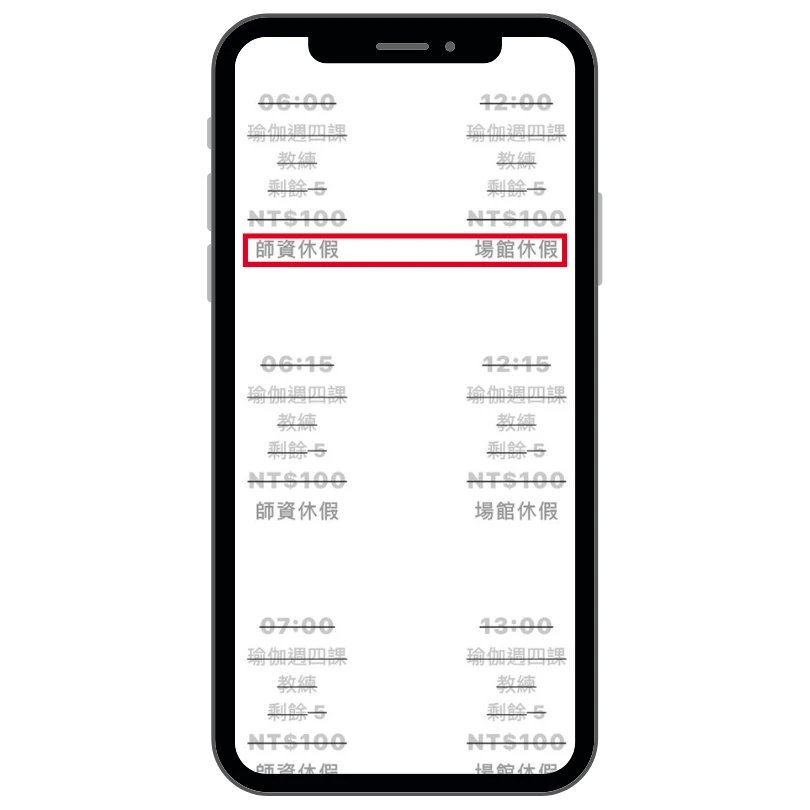
系統將於預約頁面主動提示該時段無法預約的原因,協助場館與學員快速釐清狀況、避免混淆,減少詢問與誤會。
顯示說明
此功能無需任何額外操作,自動於預約頁面顯示。
前往預約時段頁面
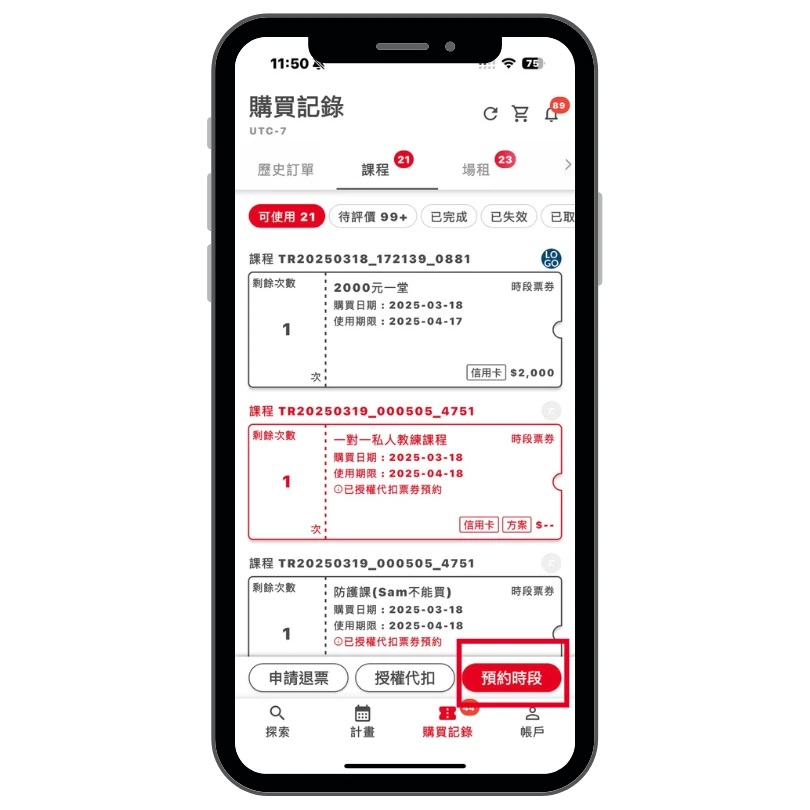
可發現相關敘述
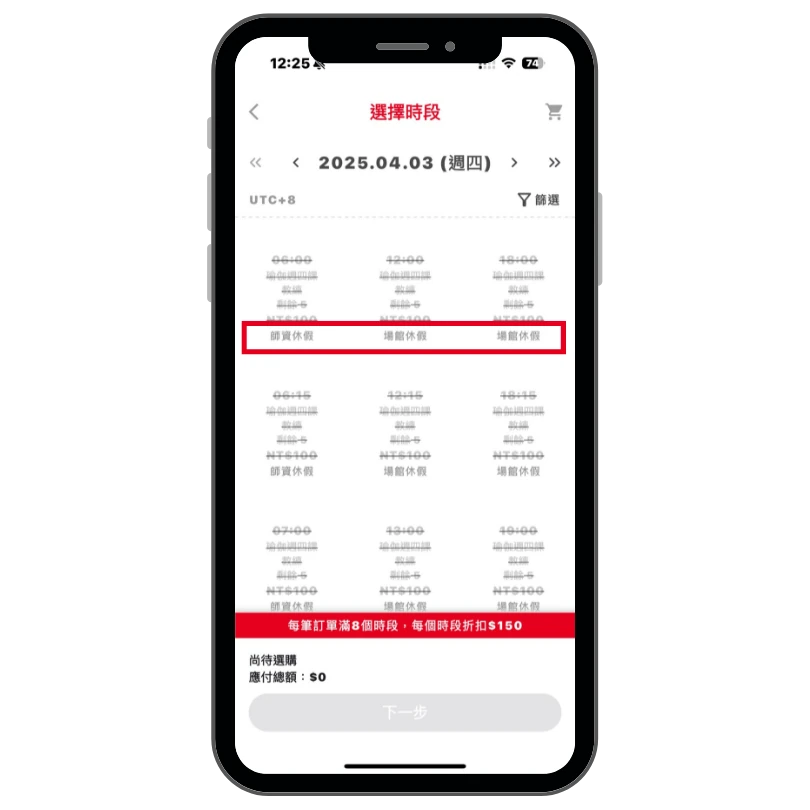
師資休假、場館休假、無法購買
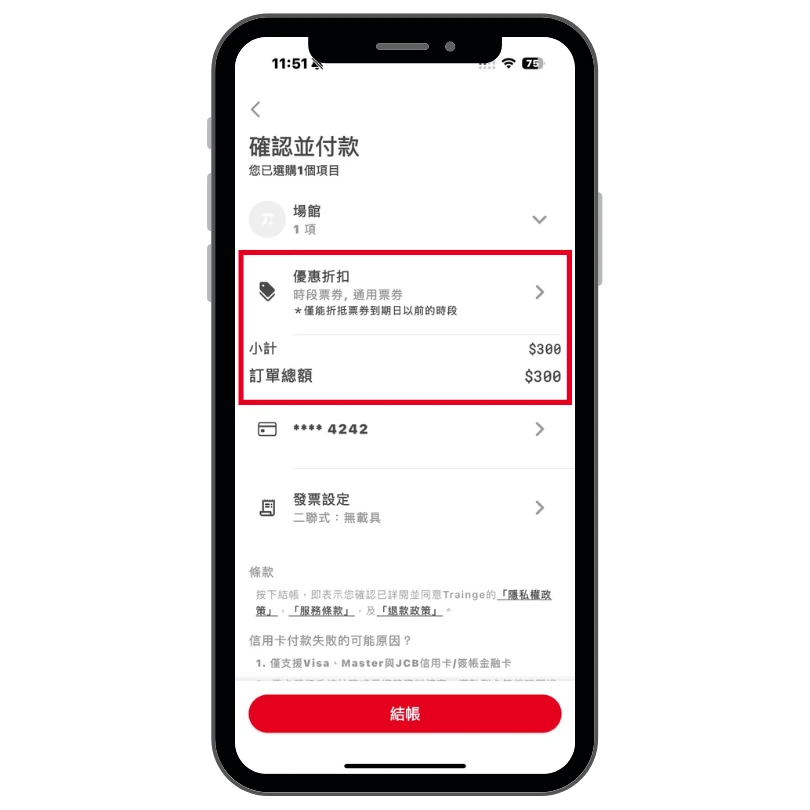
不可預約票卷到期日以後時段
功能說明
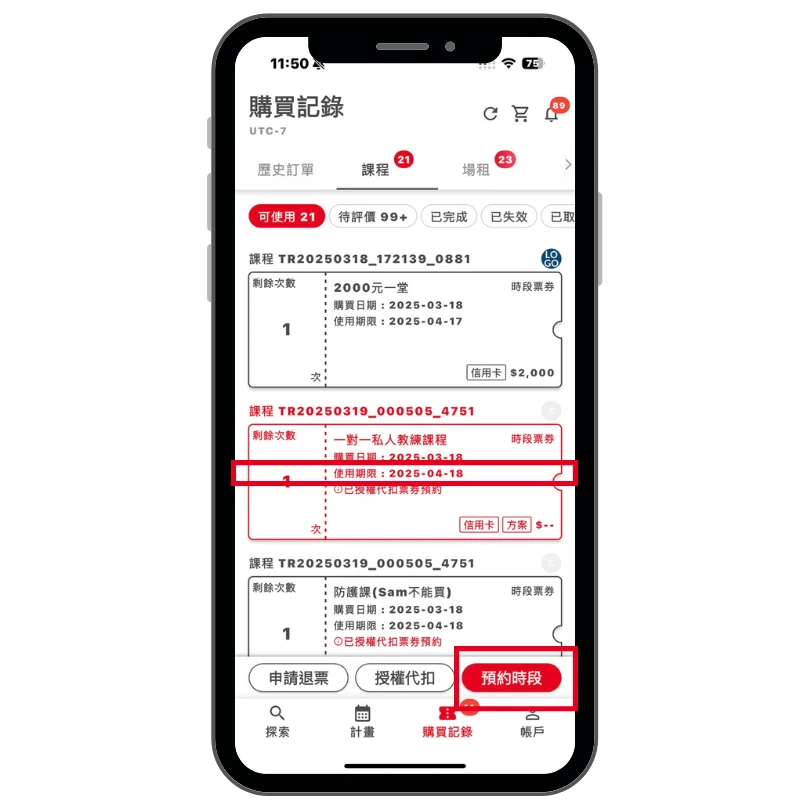
避免學員選擇超過票券有效期限的時段,確保場館的權益。
📍 範例:若票券 3/31 到期,將無法預約 4/1 之後的課程。
使用 4/18 到期票卷
預約 4/22 課程時段
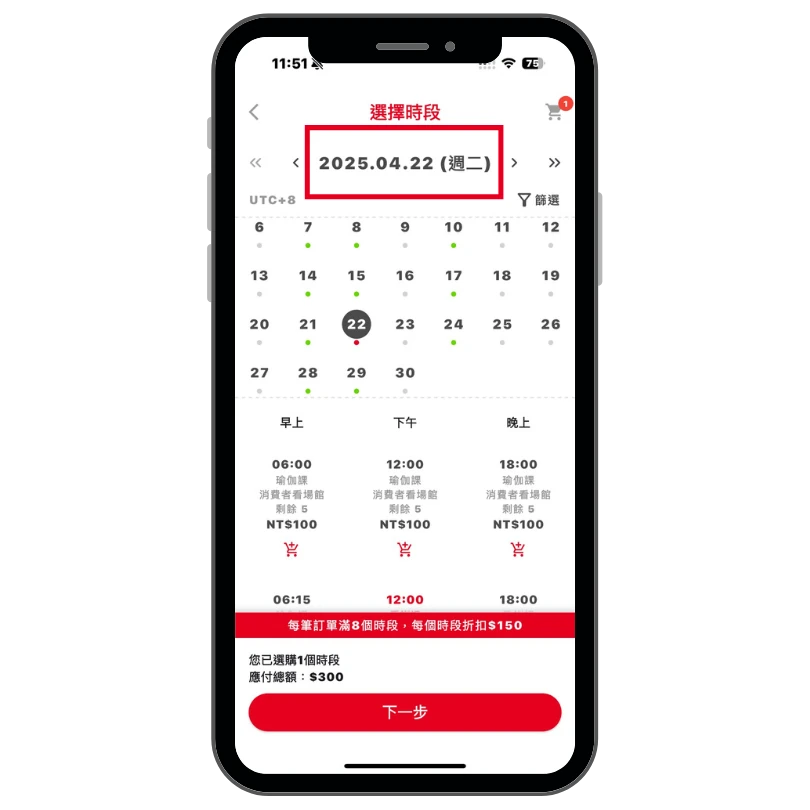
無法抵用票卷且需支付課費
訂單編號複製
功能說明
快速複製訂單編號,方便在數據相關報表進一步查詢。
服務方操作流程
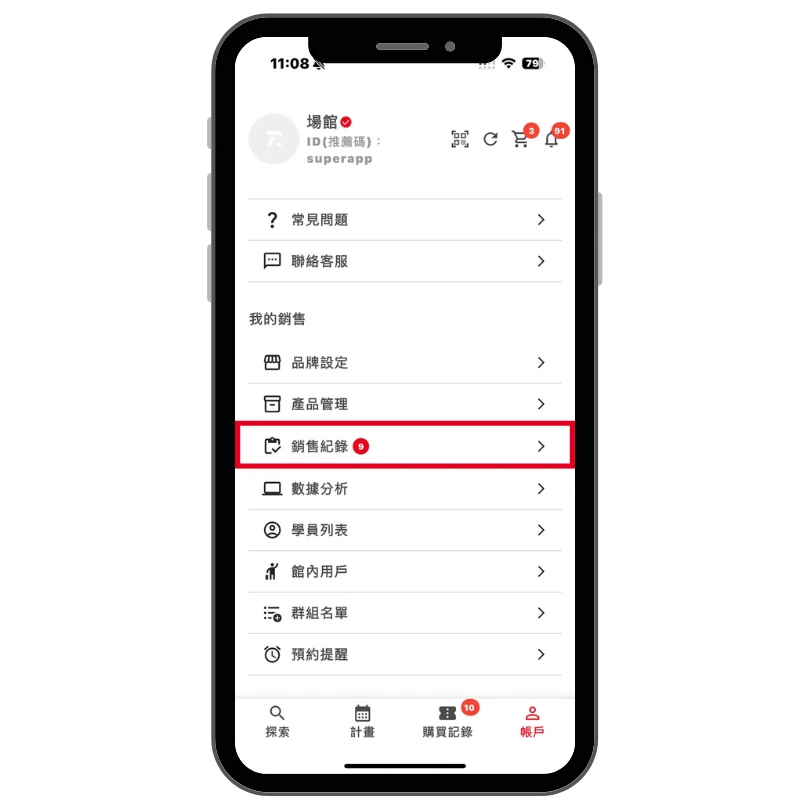
- 1進入「銷售紀錄」
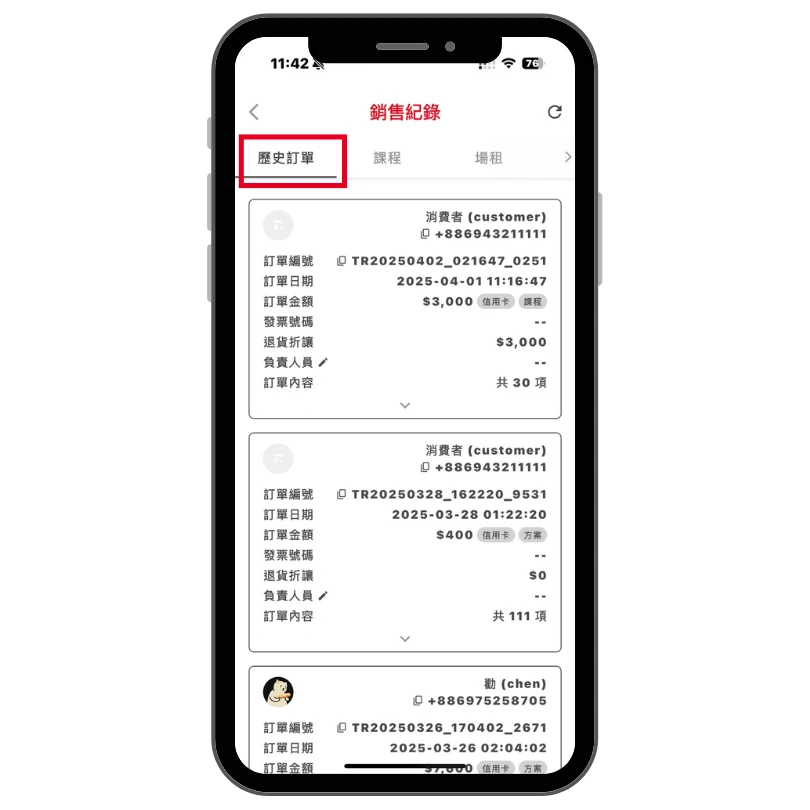
- 2選擇「歷史訂單」
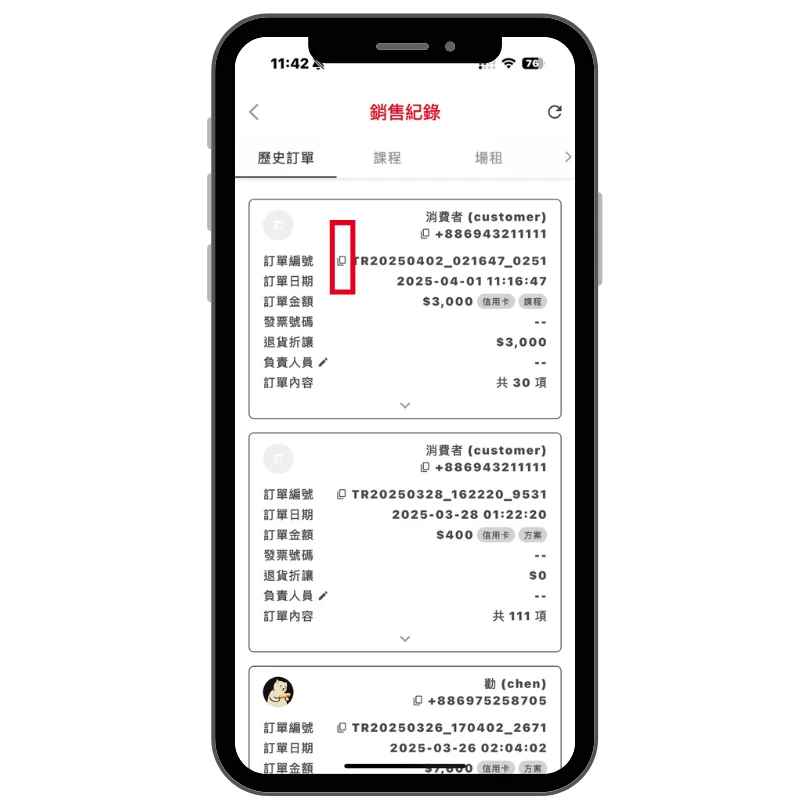
- 3點選「複製」圖示,即可完成複製訂單編號
前往銷售紀錄
點選歷史訂單
點擊複製圖示
即將推出
即將推出
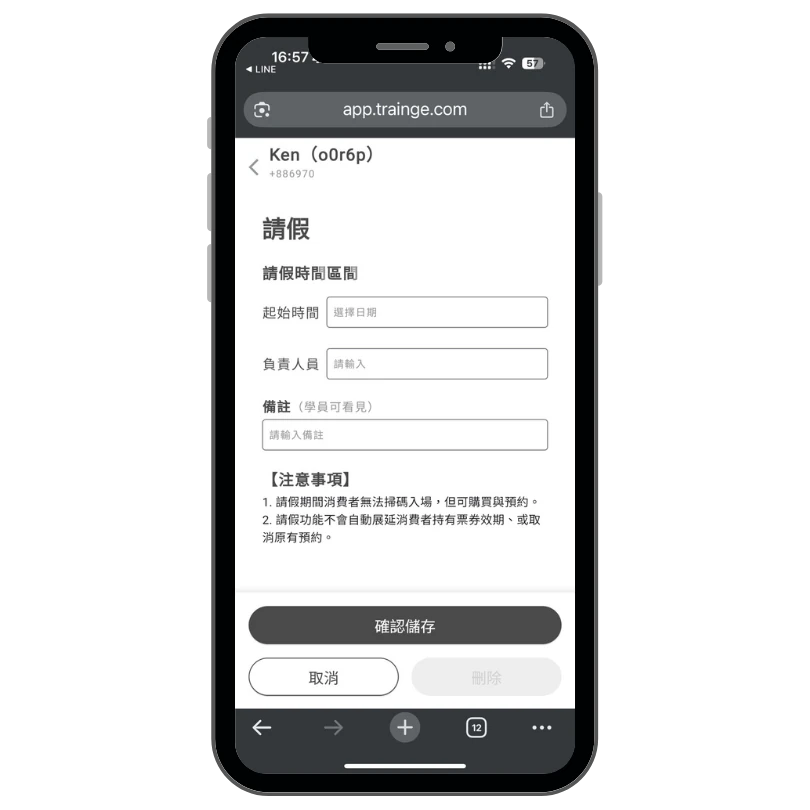
消費者請假暫停掃碼進出場
歡迎許願新功能
上述內容如果與您操作介面不同,請前往「帳戶」的頁面最下方,確認登出按鈕下面的版號與此更新版號碼相符。若您想跟 Trainge 分享您的優化建議,歡迎隨時與我們聯繫!
LINE:https://trg.fit/lineoa
EMAIL:service@trainge.com